Hexo 与 GitHub Actions 博客部署指南
安装流程
安装node.js
安装Hexo
创建Github仓库
安装上传插件
更改配置
上传网页
1. 安装node.js
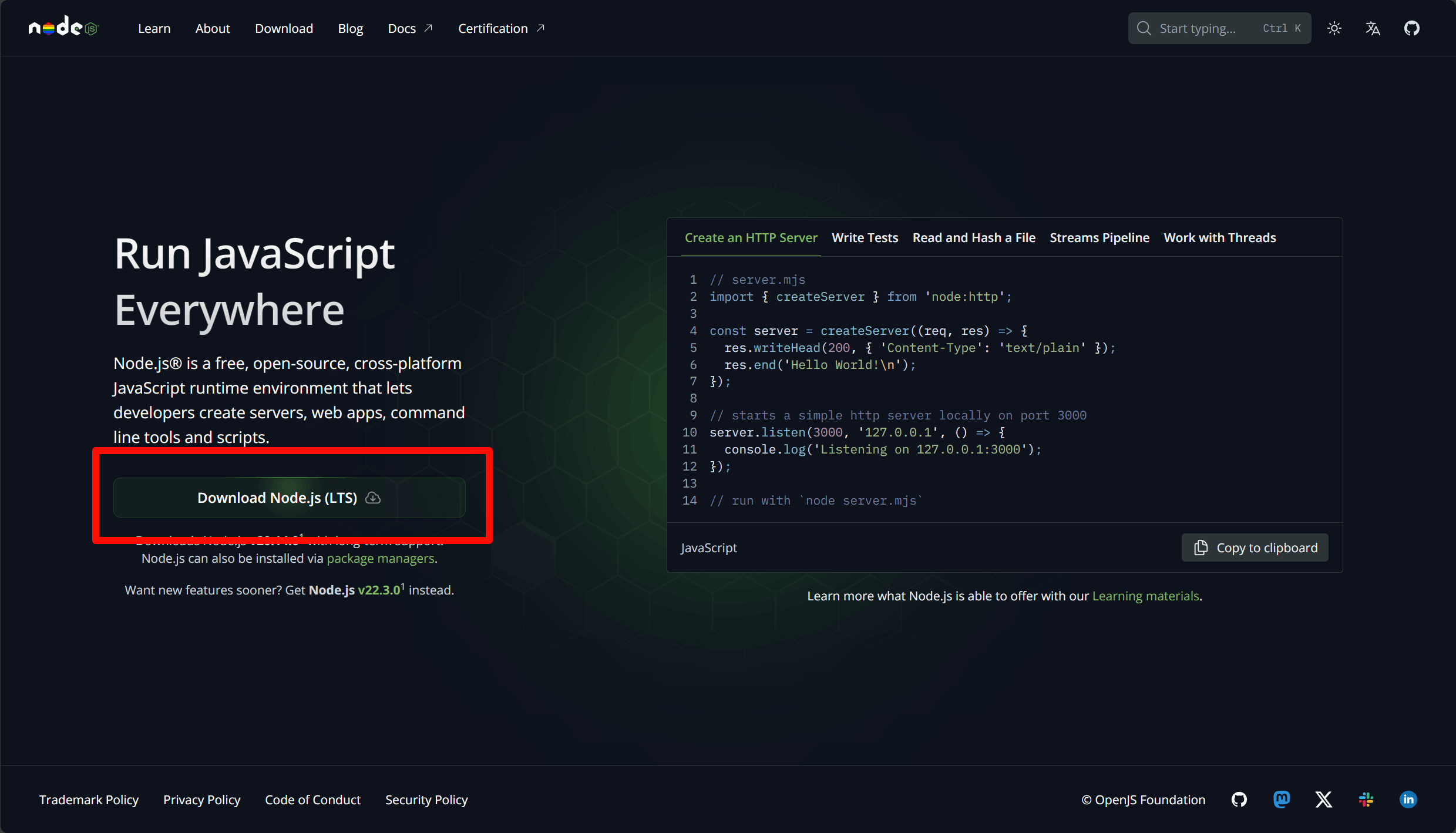
打开node.js官网Node.js — Run JavaScript Everywhere (nodejs.org)点击下载
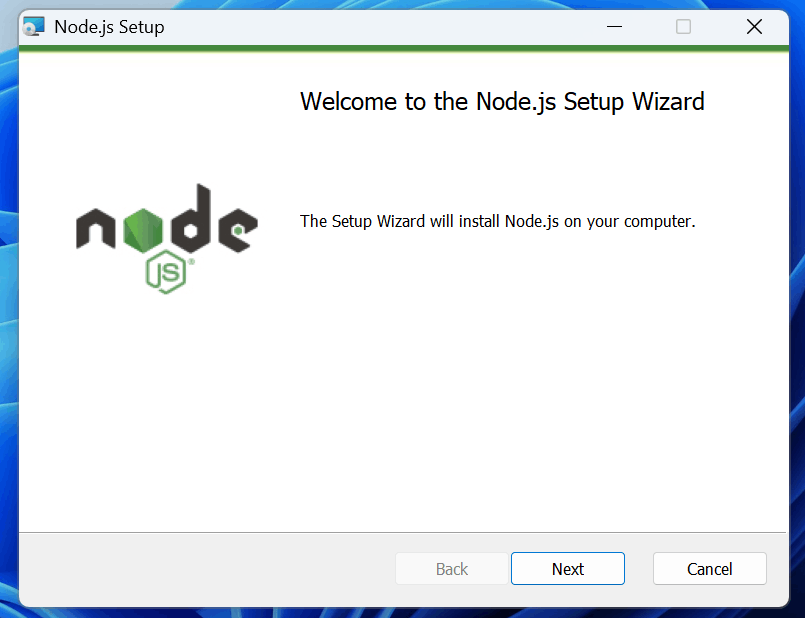
打开安装至默认位置即可
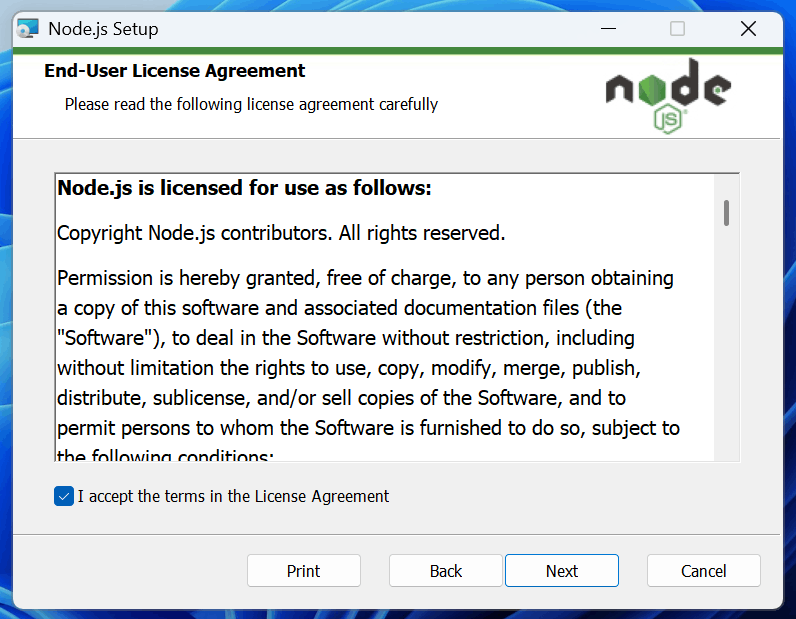
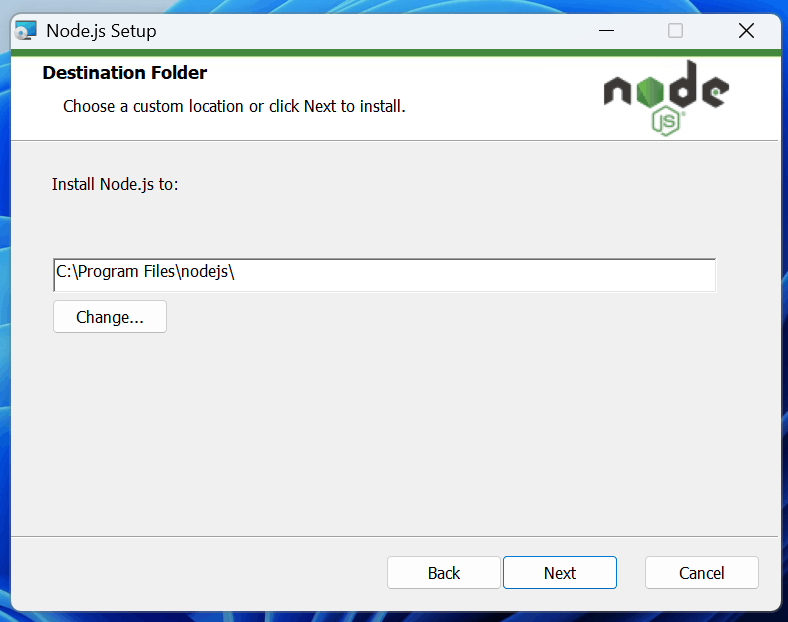
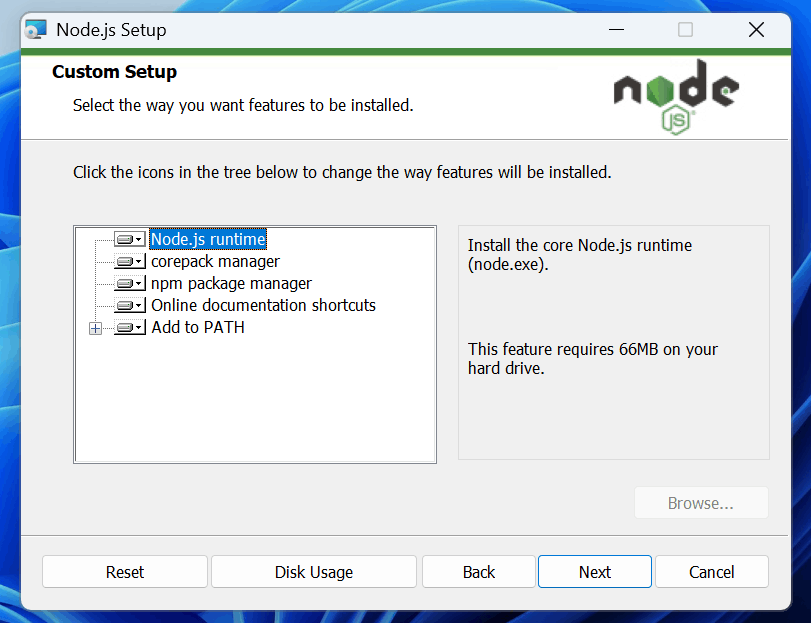
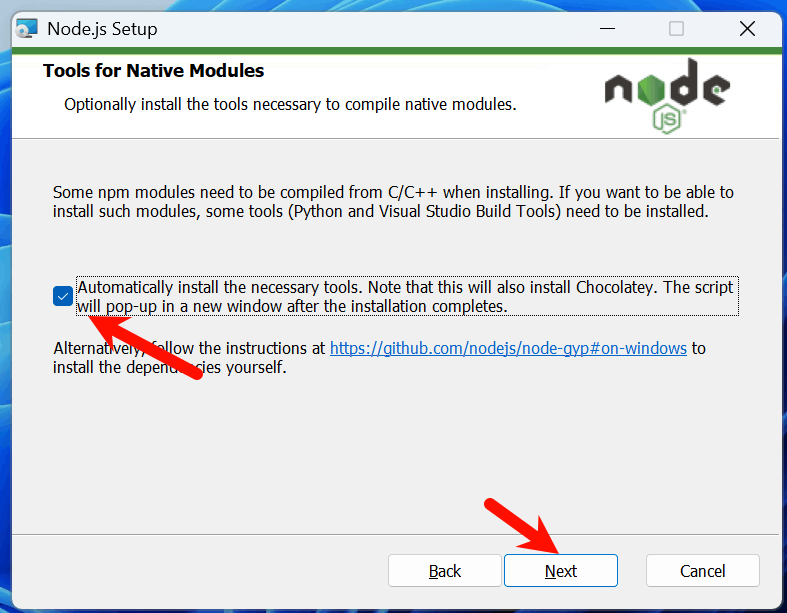
自动安装一些工具, 可以选上, 然后安装. 等待安装完成
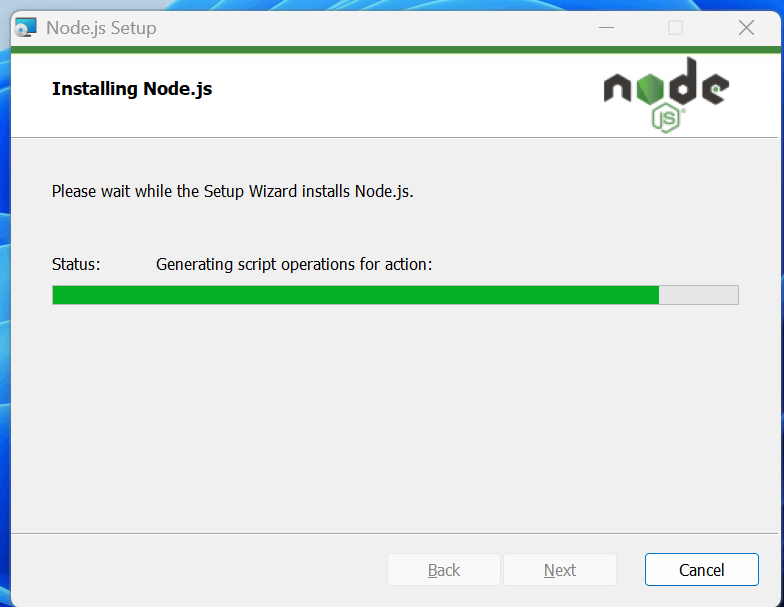
点击完成, 会弹出一些窗口
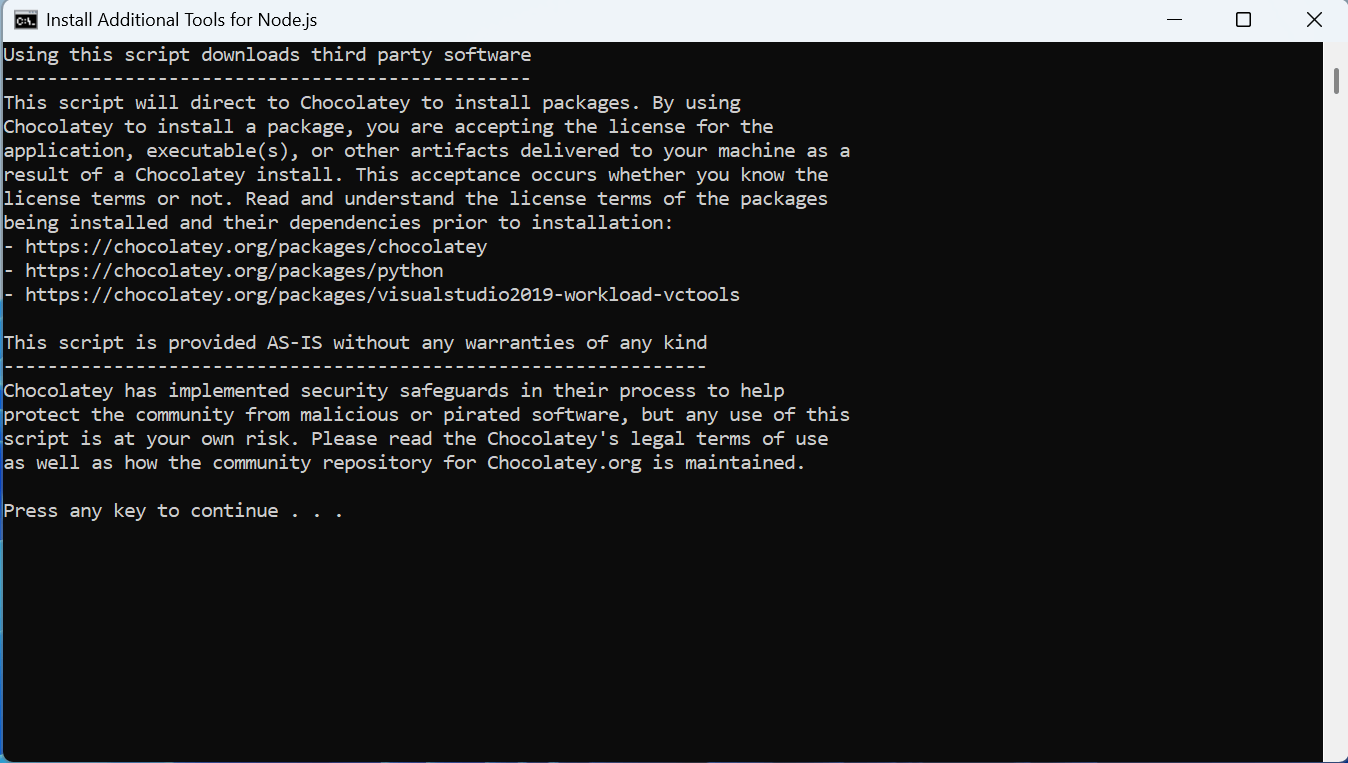
按任意键继续即可, 等待安装完成.
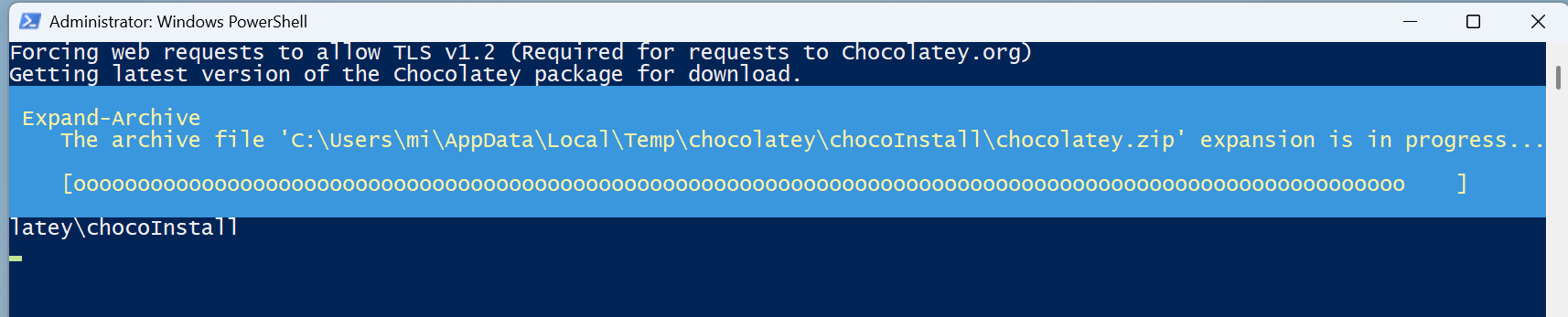
过程较长, 耐心等待安装完成.
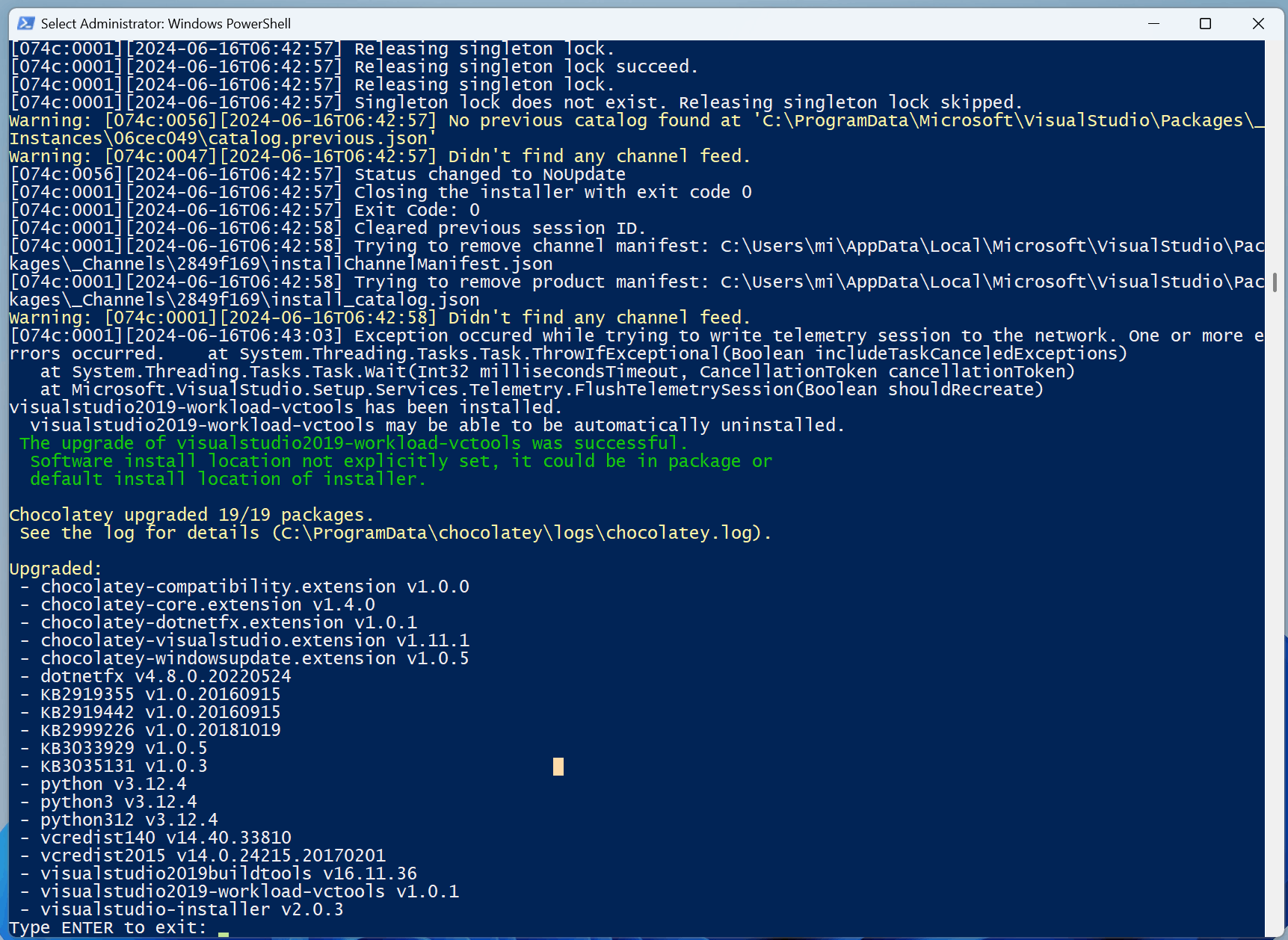
2. 安装Git
查看往期教程Git 安装及配置教程 | Firefly Blog | 萤火虫博客 (fireflye.asia)
3. 安装Hexo
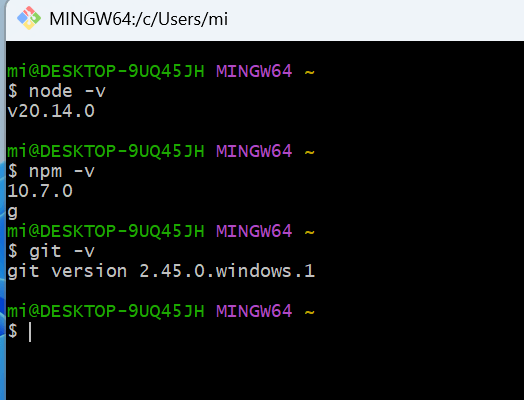
完成上面的安装后, 可以使用以下命令检查是否安装成功.
打开git bash,输入
1 | node -v |
显示版本信息, 说明安装成功.
如果没有代理, 可用下面的淘宝镜像源:
1 | npm config set registry https://registry.npmmirror.com/ |
之后再输入以下命令安装hexo
1 | npm install -g hexo-cli |
等待安装完成显示以下信息说明安装完成
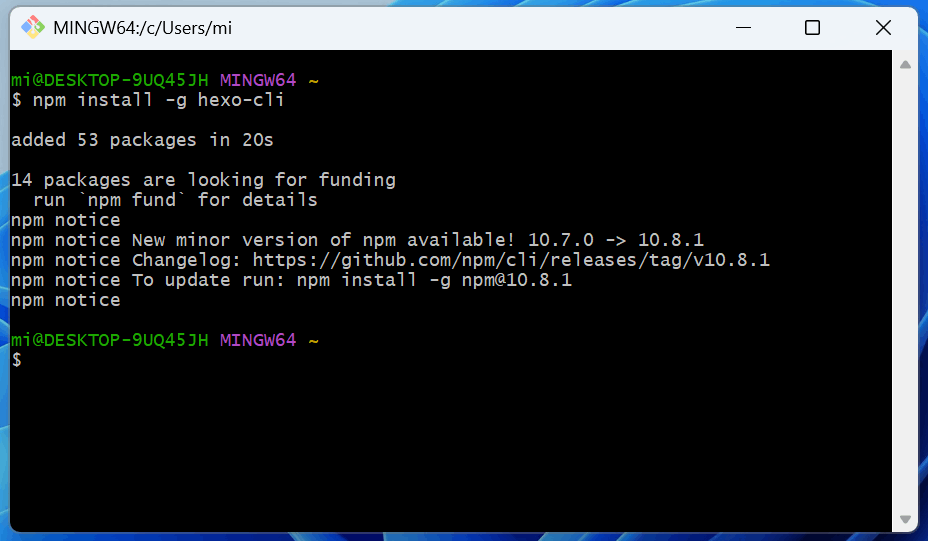
还可以使用以下命令来查看安装情况
1 | hexo -v |
若显示版本信息, 说明已成功安装
打开一个要存放网站文件的位置, 例如F:\web\. 打开此文件夹, 右键选择open git bash here
或者 直接打开
git bash输入cd f:\web. 路径替换为自己的路径.
打开后会显示(我使用的虚拟机放在了桌面. 不建议这样做. 文件夹需要妥善保存.)
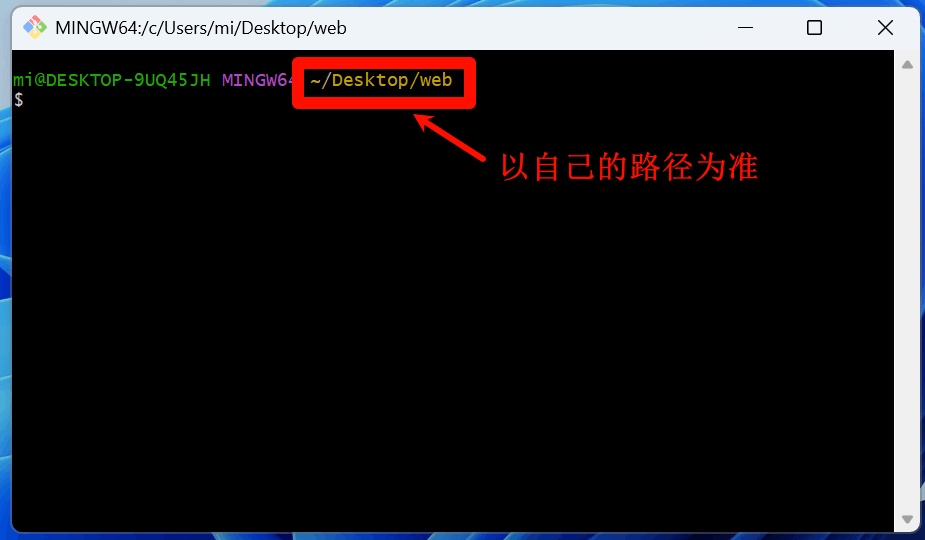
输入以下命令初始化hexo(一定要在刚刚的文件夹内-路径显示)
1 | hexo init |
保证网络畅通, 耐心等待初始化完成.
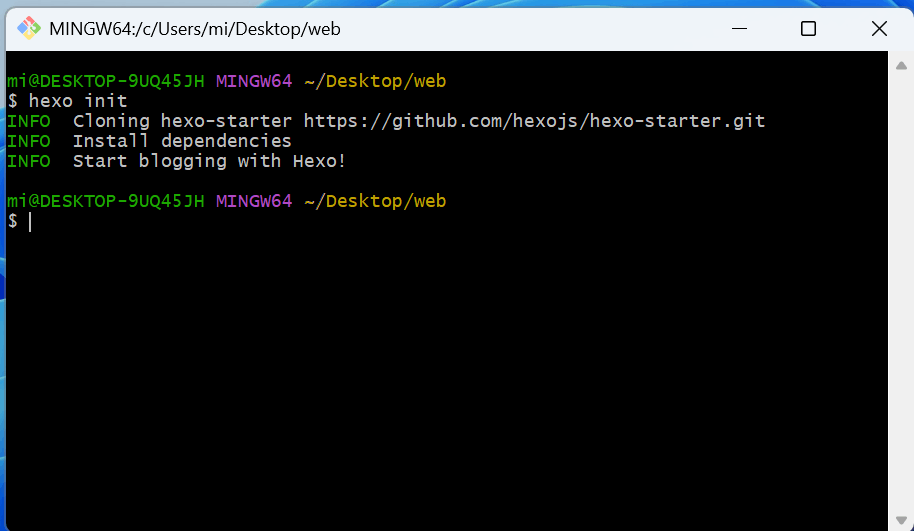
到此, hexo初始化完成. 下面配置github仓库.
4. 创建Github仓库
打开Github注册一个自己的账号
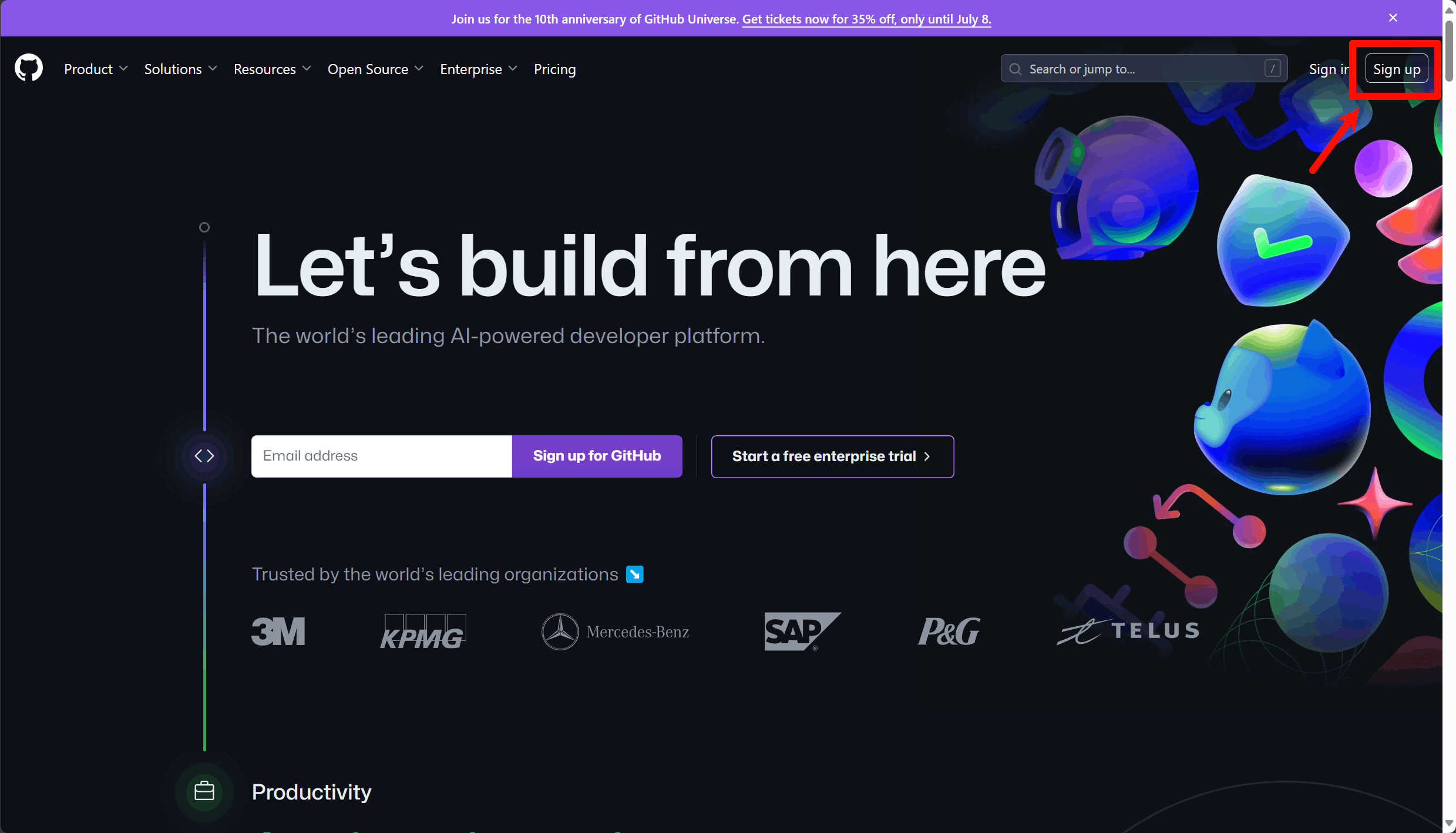
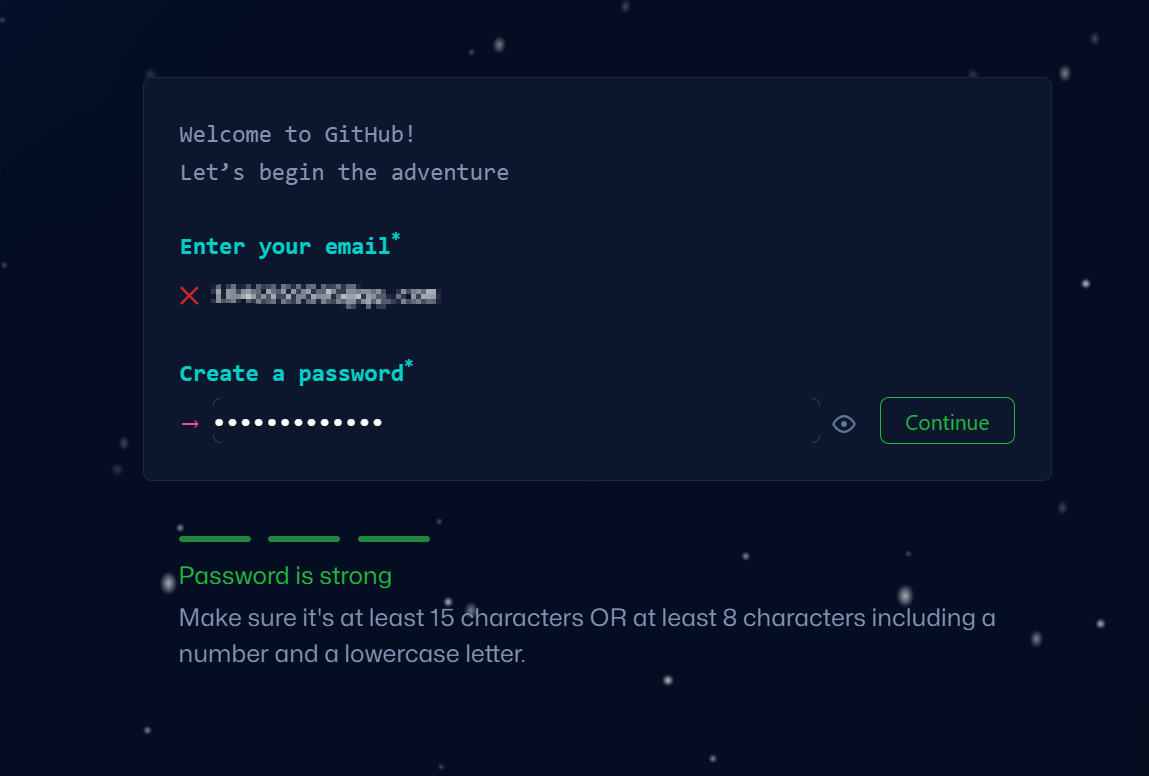
输入自己的邮箱, 密码等
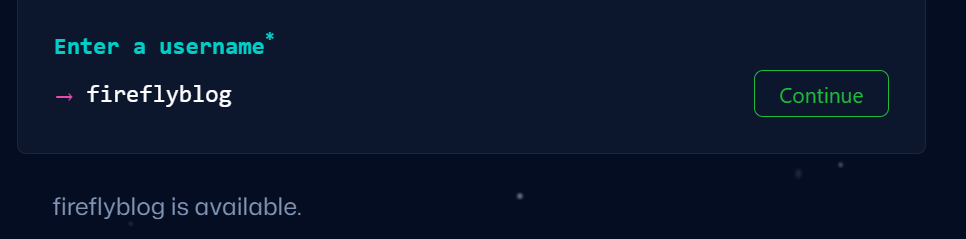
用户名建议设置简单易记一些, 待会创建的网站域名与自己的用户名有关
总览
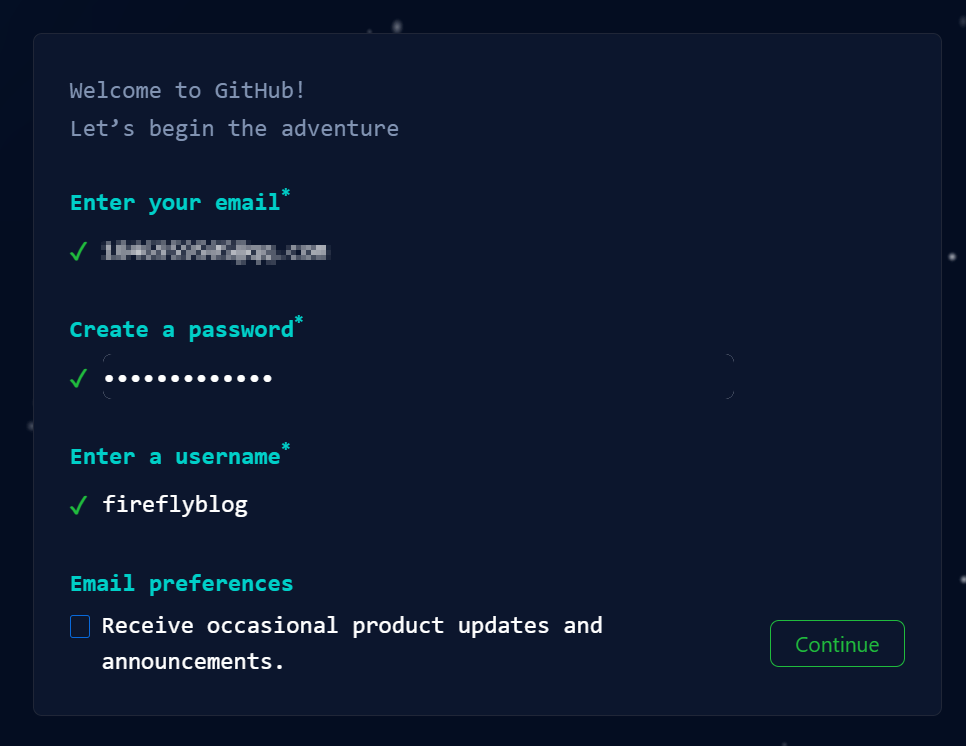
点击继续, 通过验证码和邮箱数字验证就可以注册成功.
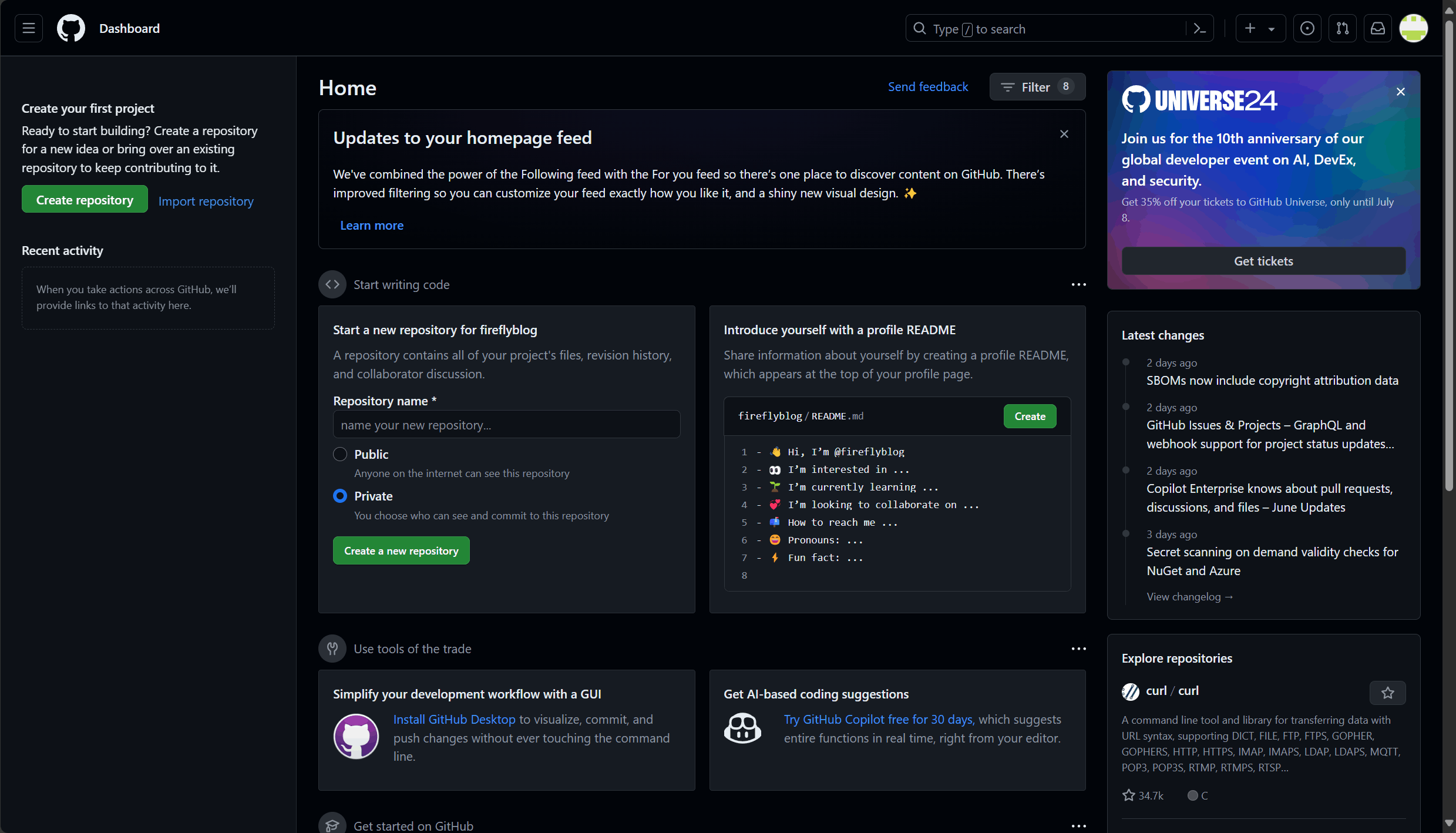
点击左侧的绿色按钮新建仓库Create repository.
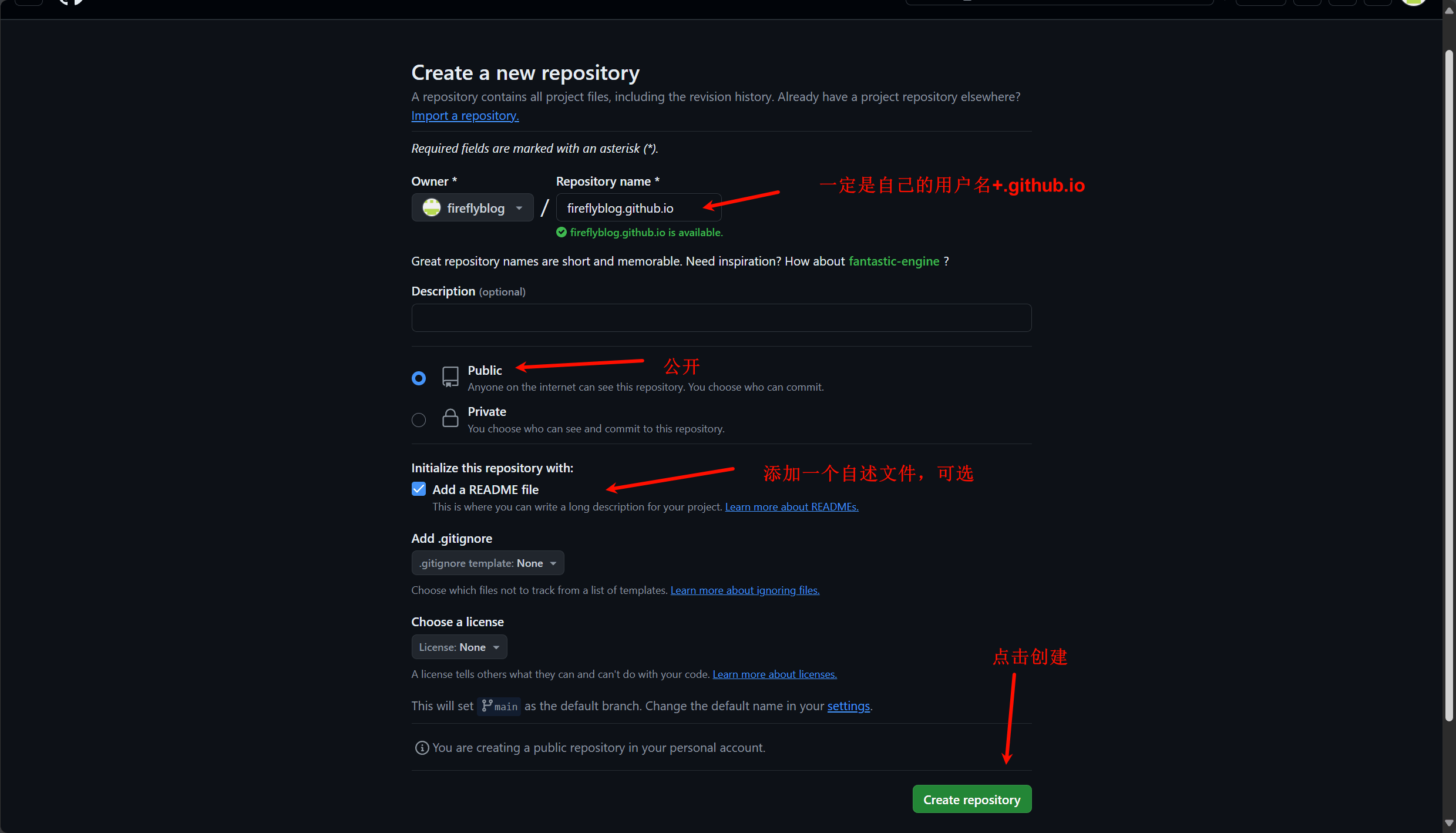
到此, 仓库已经创建完成
接下来还需要配置一下上传的密钥对
打开git bash, 输入以下命令 ("email"替换为自己的邮箱)
1 | ssh-keygen -t rsa -b 4096 -C "email" |
然后按三下回车键, 即均保持默认不设置密码. 也可根据自己需要修改
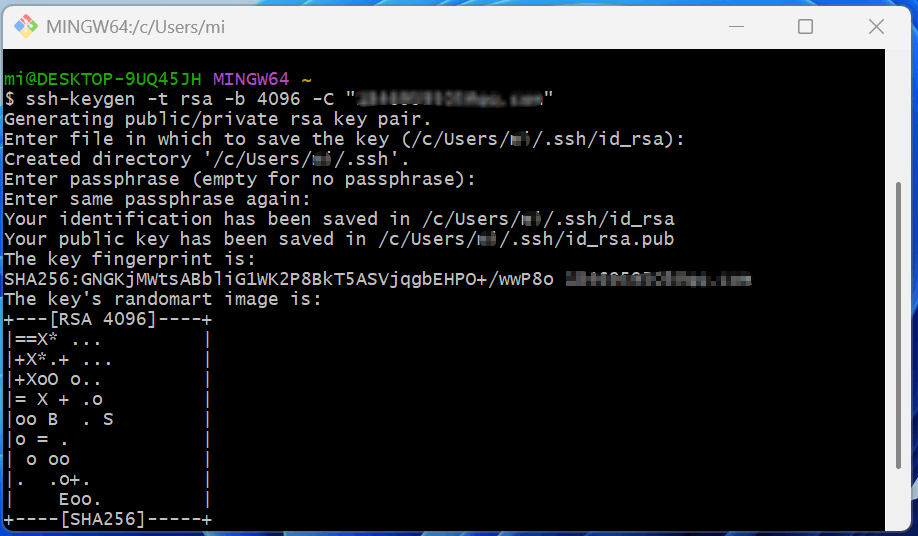
第一次是保存位置
第二次是密码
第三次是重复密码
创建完成后, 打开保存的目录. 默认在C:\Users\用户名\.ssh
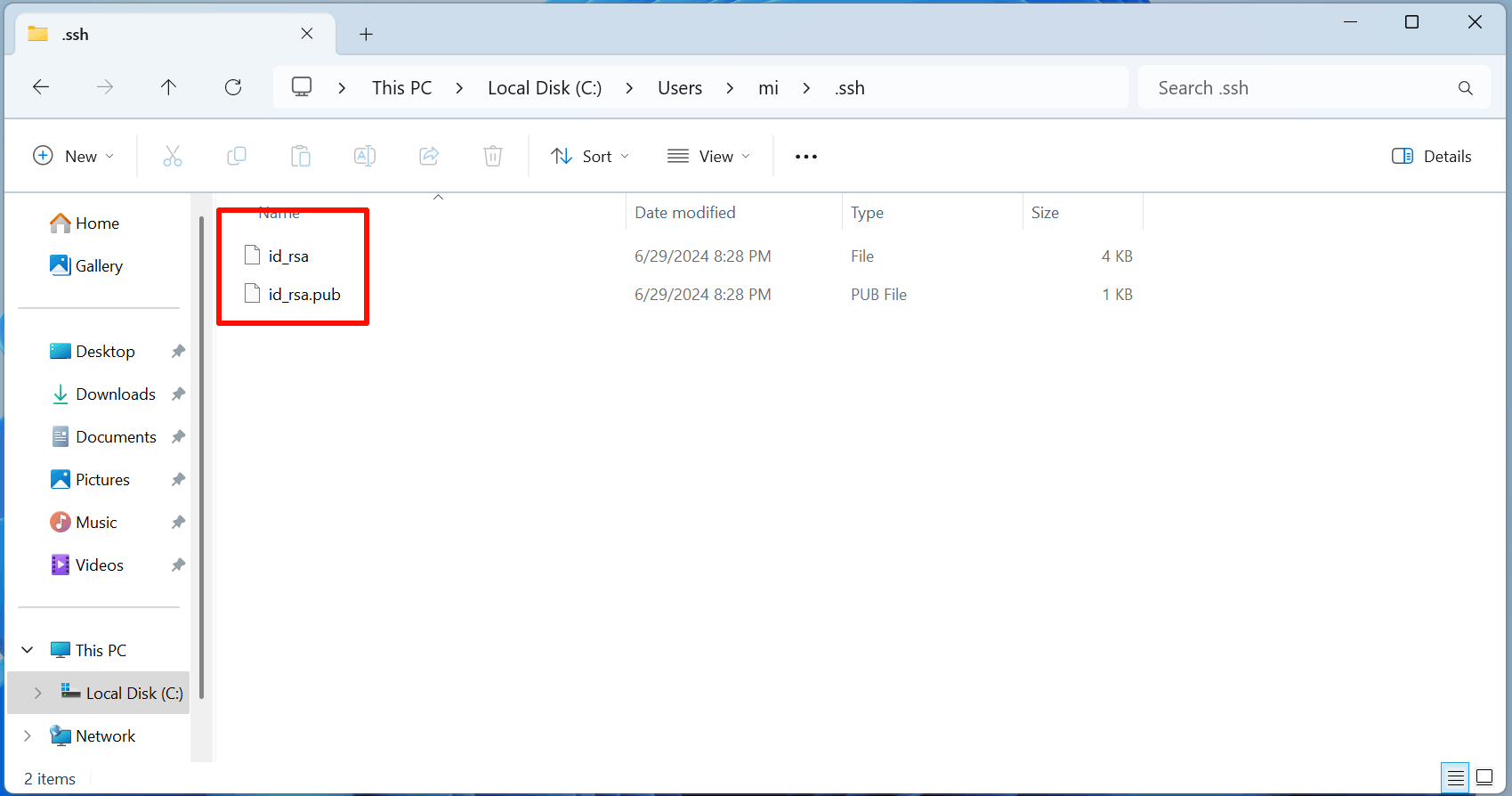
第一个是私钥, 自己一定要保存好, 不能给别人.
将第二个pub结尾的用记事本打开, 将里面的内容复制出来.
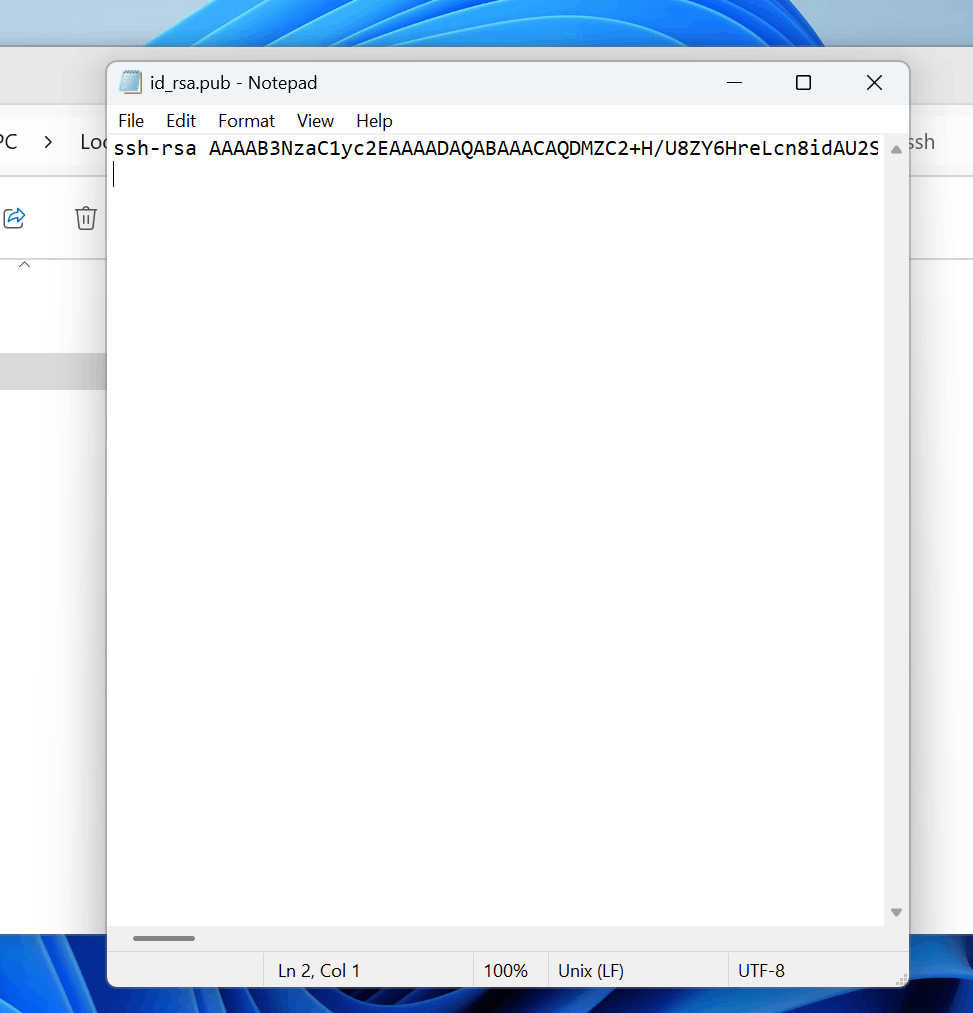
复制好后, 返回Github
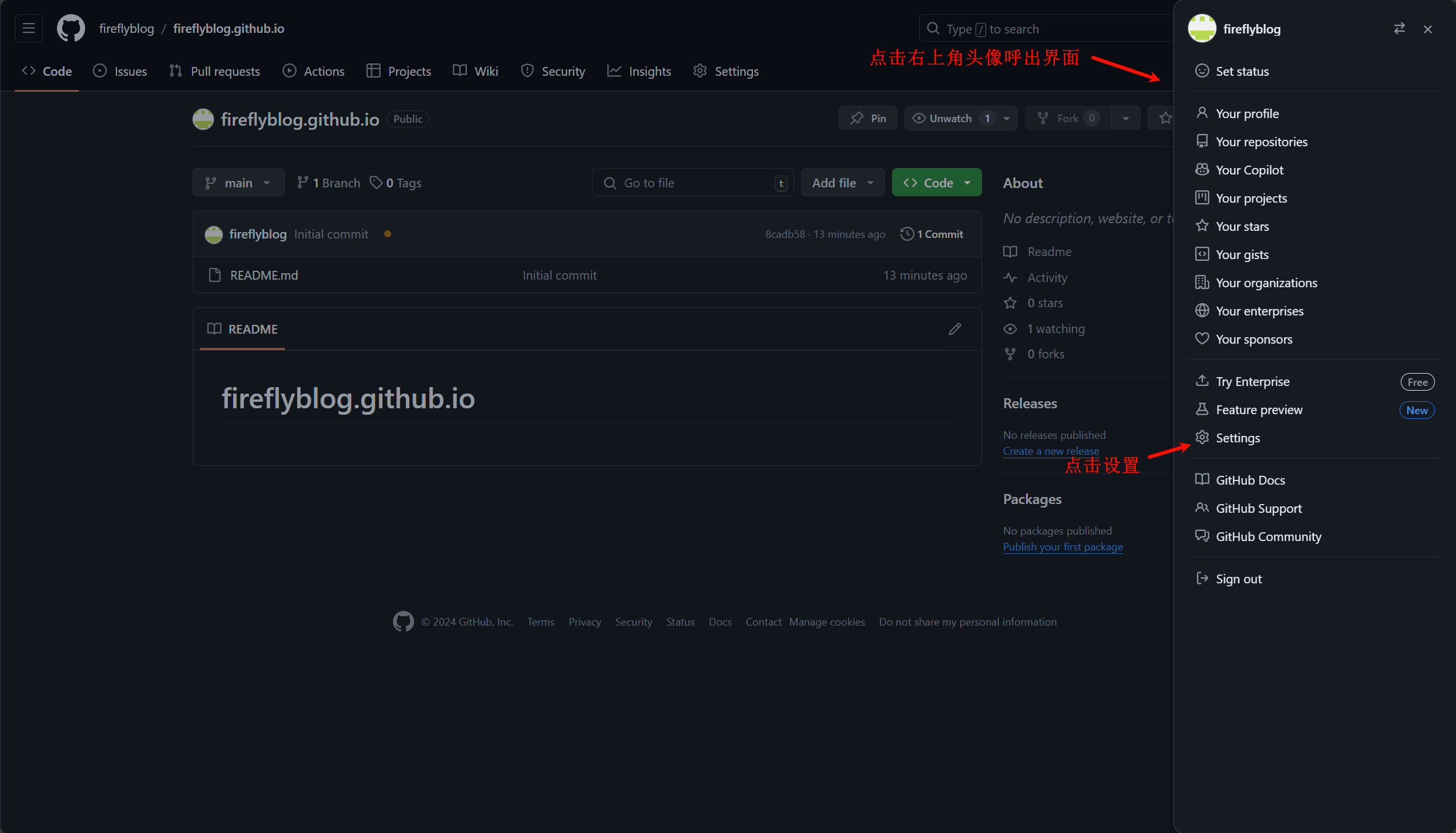
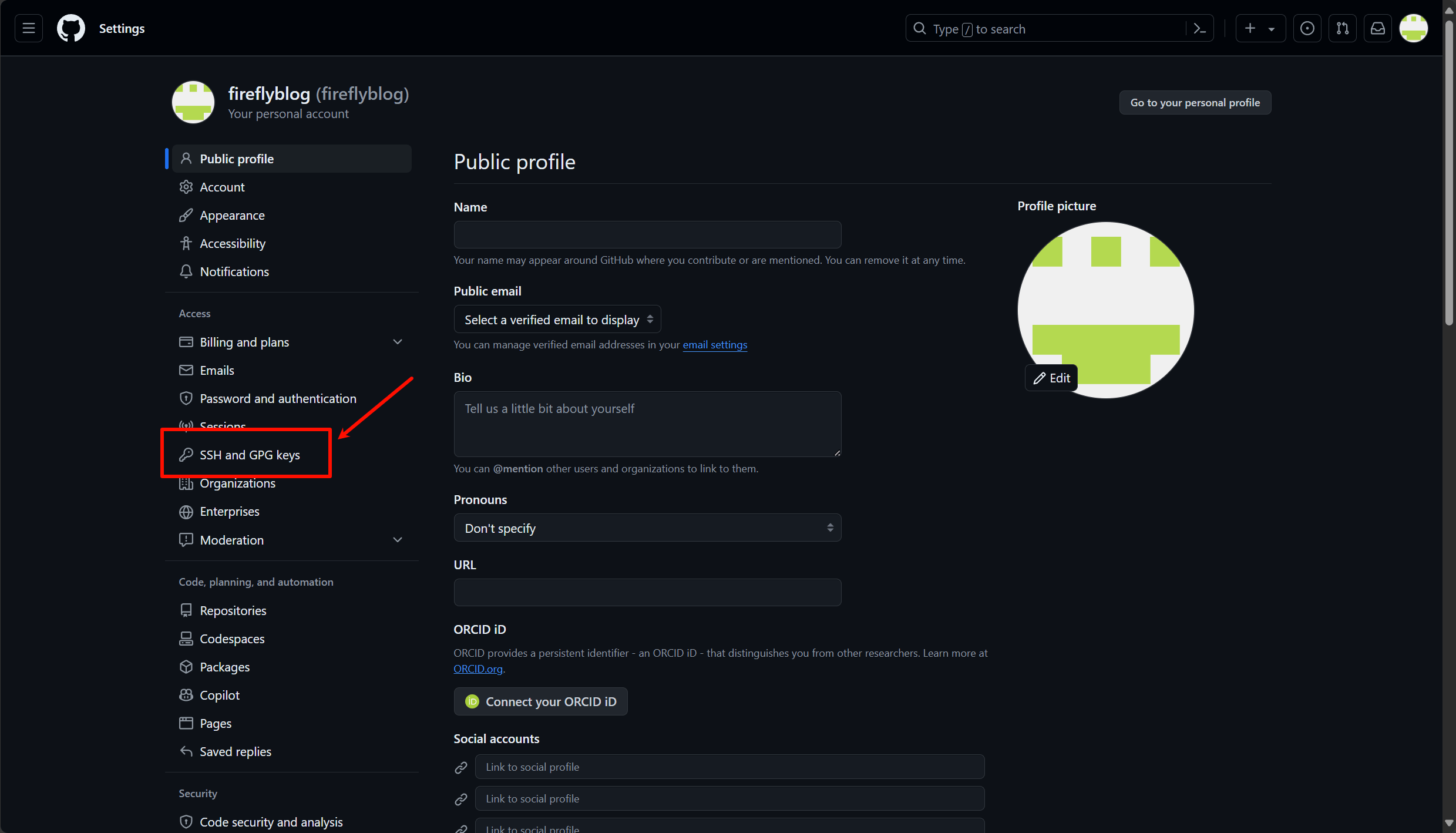
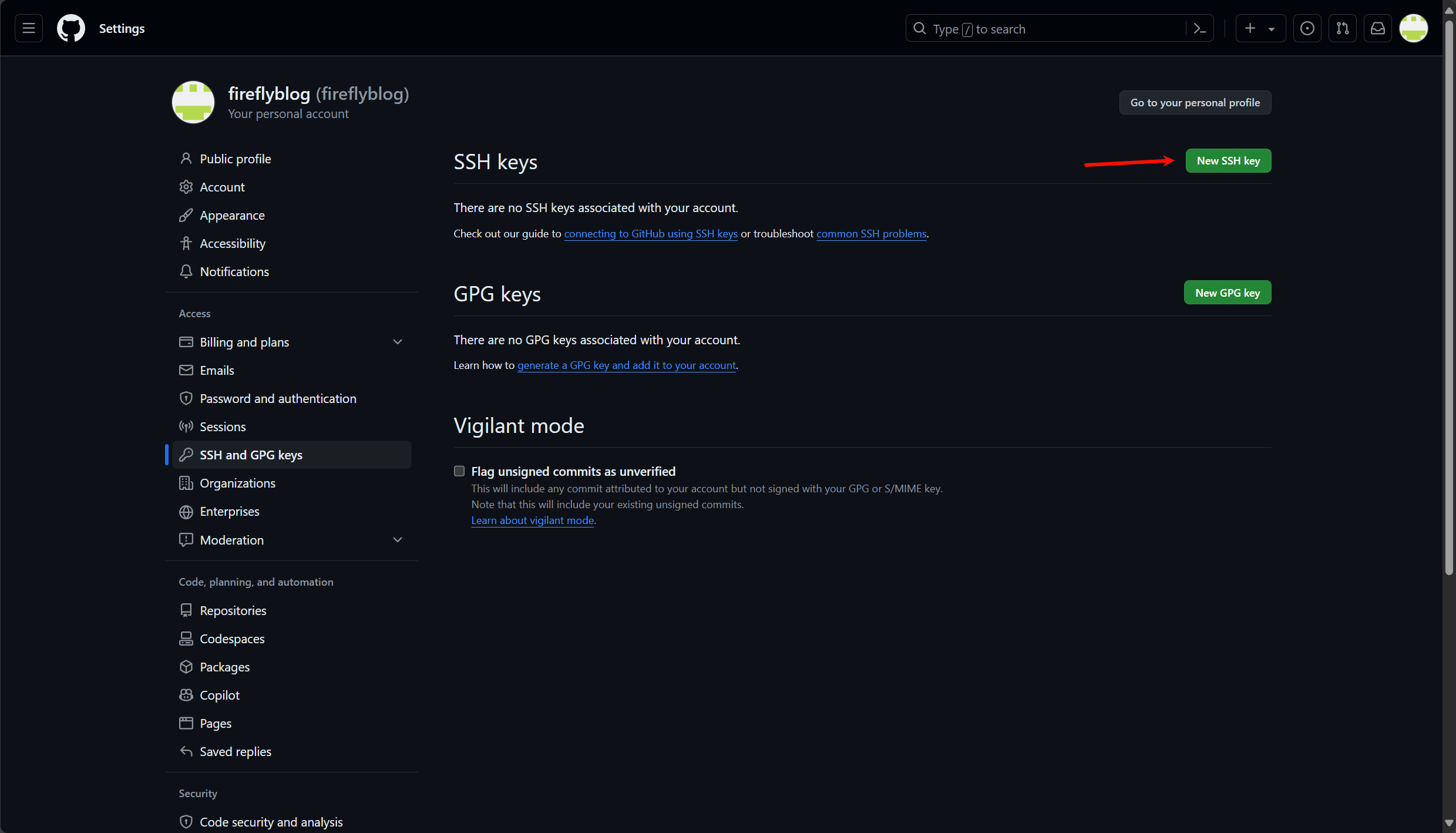
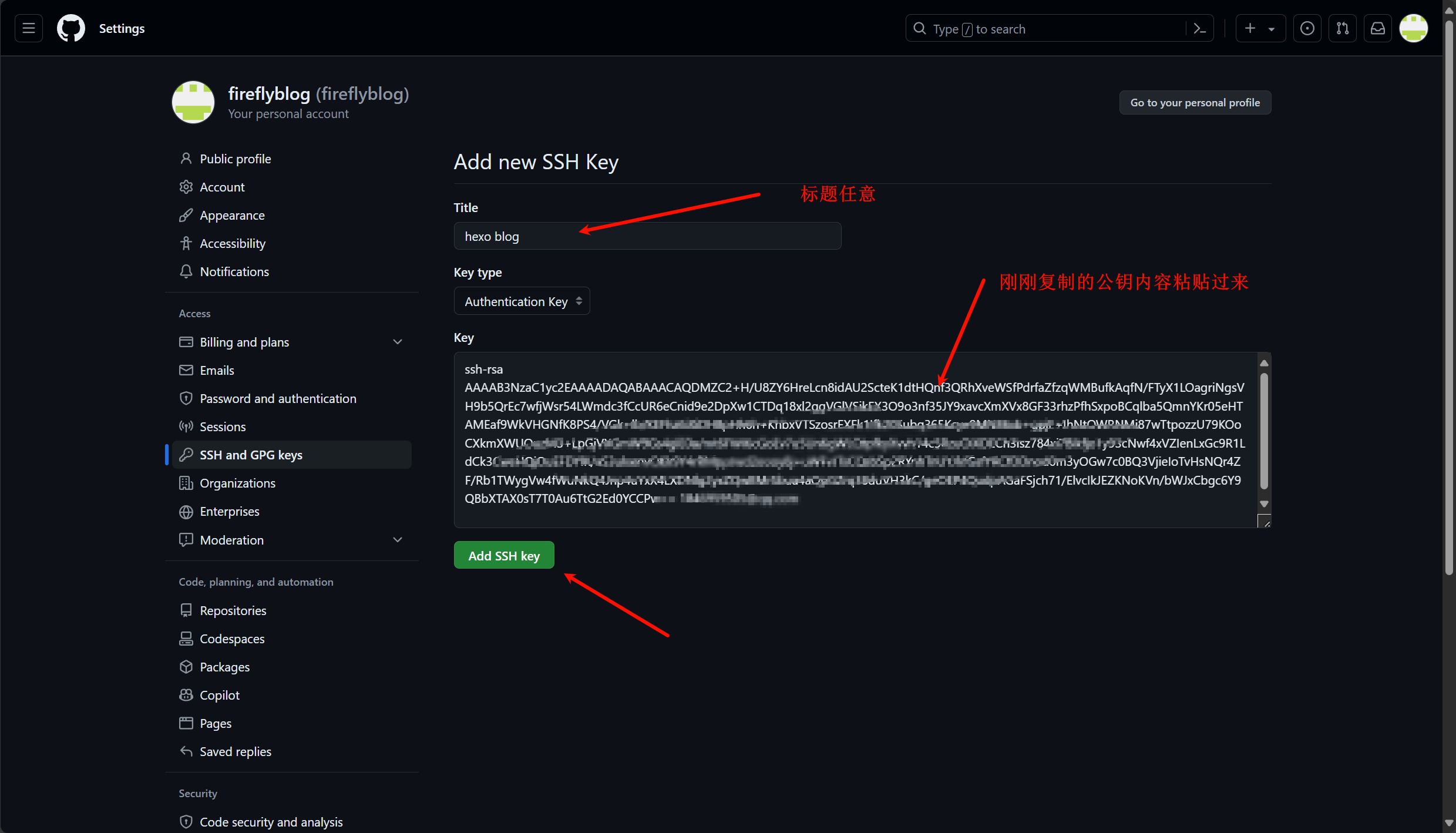
密钥添加完成
5. 安装上传插件
打开上文初始化的hexo目录, 右键选择open git bash here
或者 直接打开
git bash输入cd f:\web. 路径替换为自己的路径.
然后输入下面的命令安装插件到目录下
1 | npm install hexo-deployer-git --save |
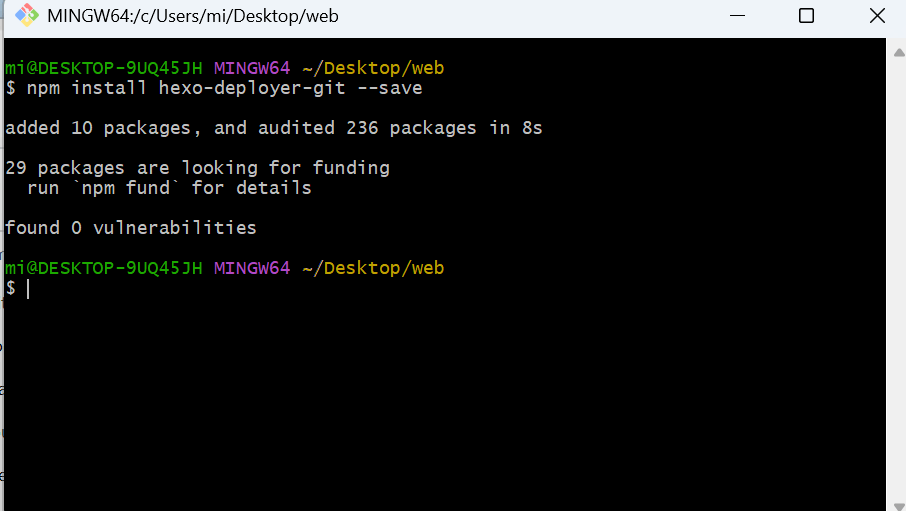
安装完成
6. 更改配置
打开网站文件夹
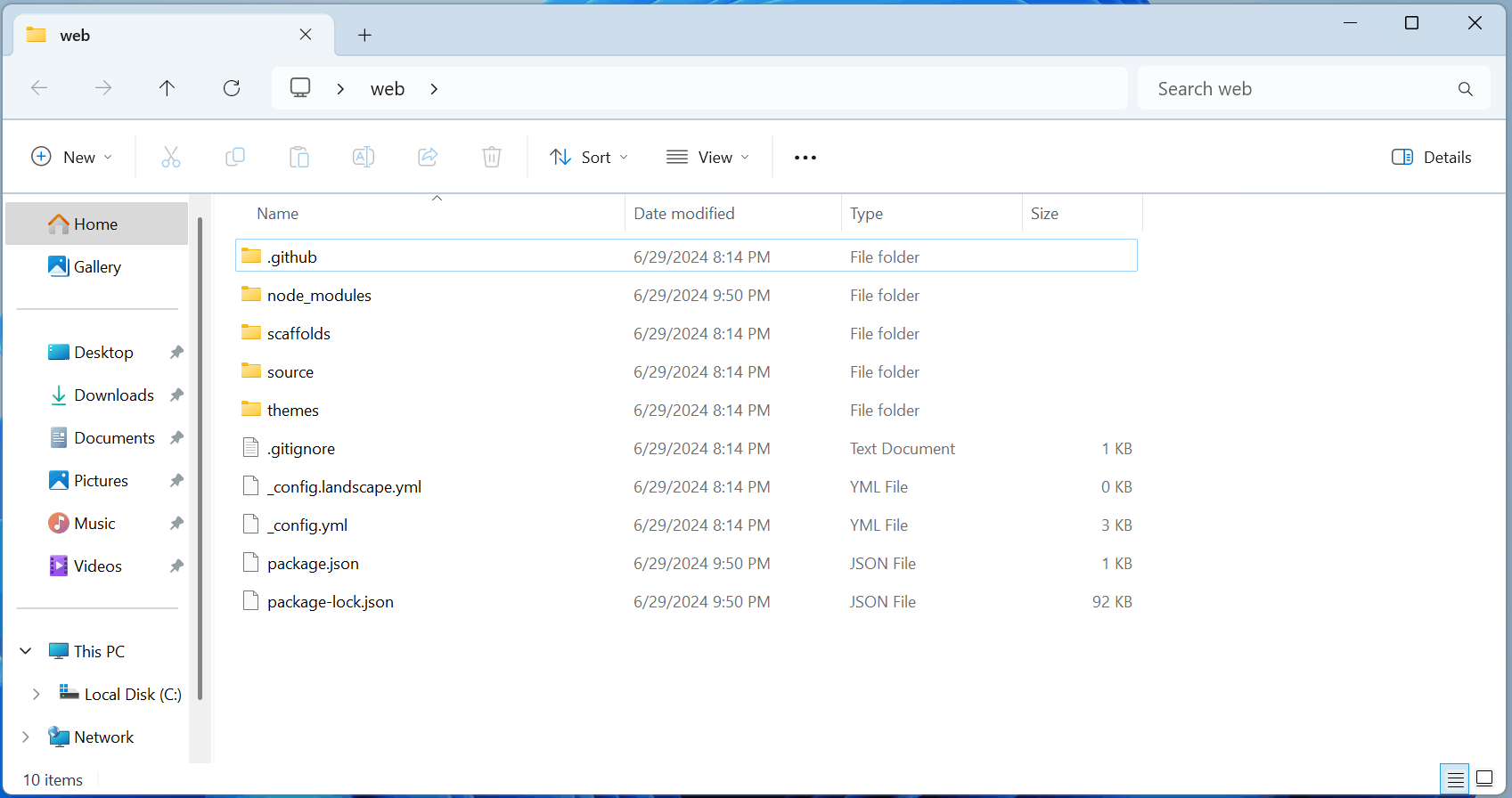
用记事本或VSCode等编辑软件打开_config.yml
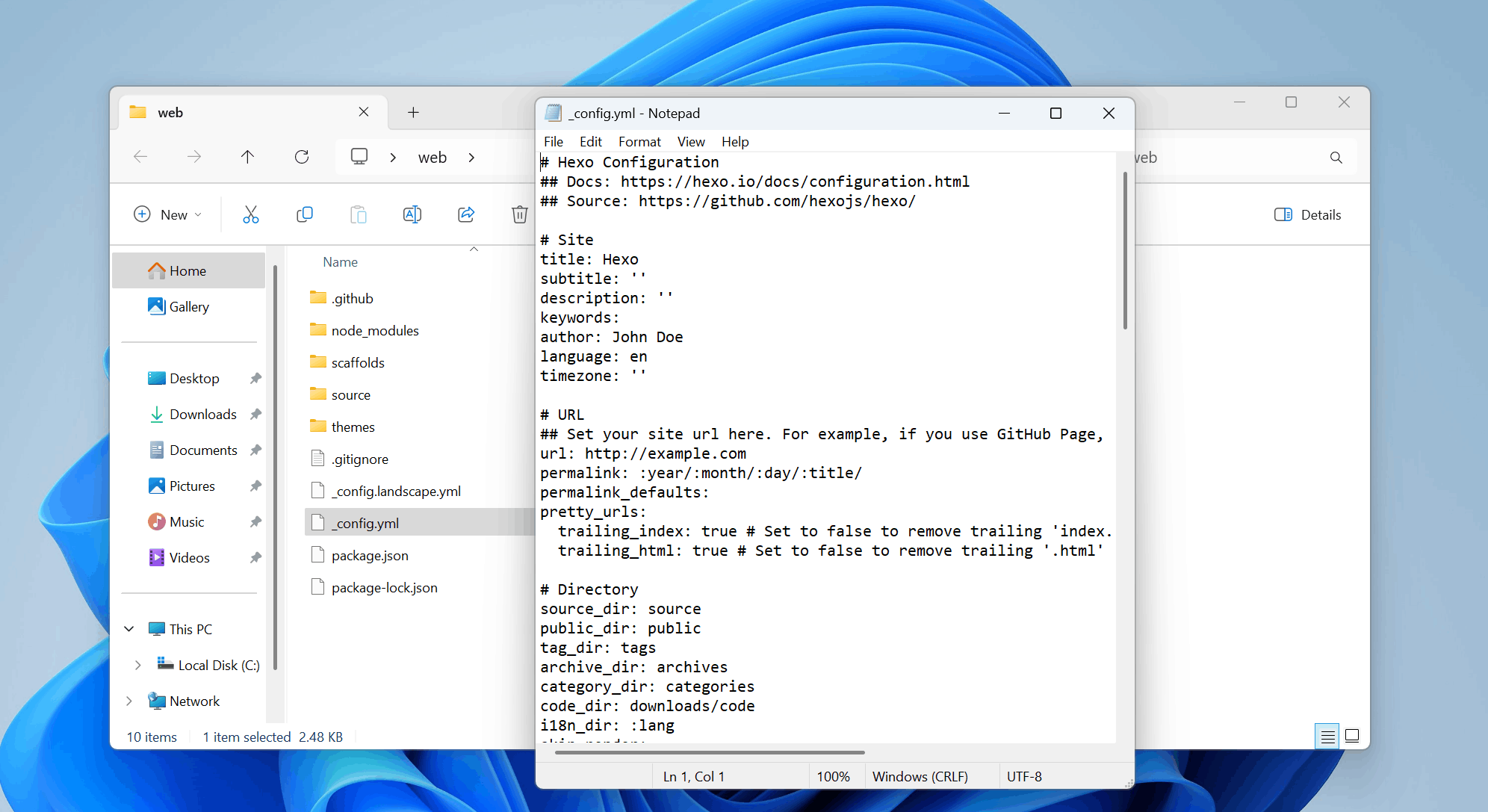
1 | # 配置说明, 不要复制. 按说明修改 |
这一部分单拿出来修改(注意缩进为2个空格, 冒号后面一个空格)
1 | # Deployment |
仓库地址在Github, 打开找到自己的仓库
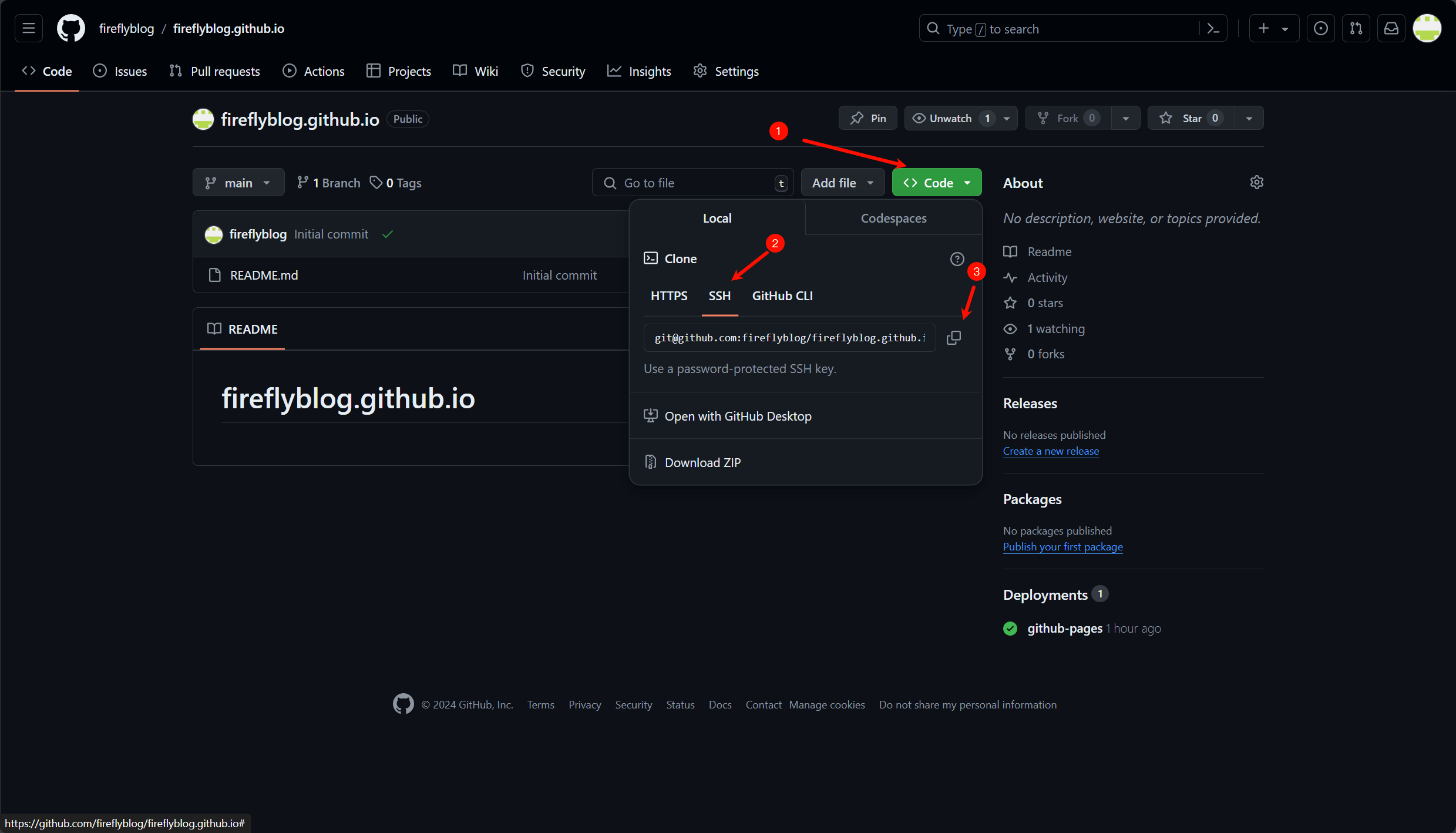
复制好后粘贴到仓库参数后面, 完整的配置修改如下
1 | # Deployment |
如果无法上传或分支报错可以使用以下样式:
2
3
4
5
6
## Docs: https://hexo.io/docs/one-command-deployment
deploy:
type: git
repo:
github: [email protected]:fireflyblog/fireflyblog.github.io.git,main #替换为自己的链接
7. 上传网页
一切配置好之后, 打开网站文件夹. 右键选择open git bash here
输入以下命令生成和上传网页
1 | hexo g |
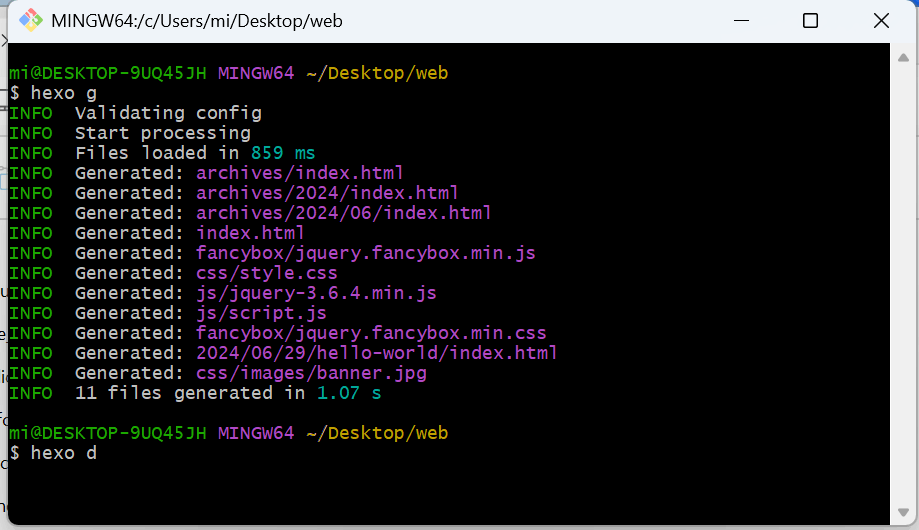
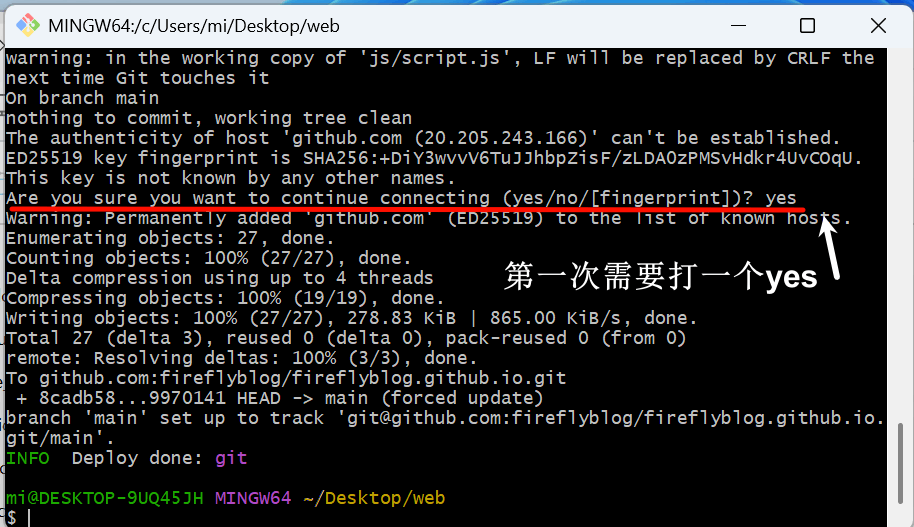
上传成功之后, 等待一会. 就可以打开自己网页查看了(替换自己的用户名)
1 | https://fireflyblog.github.io |
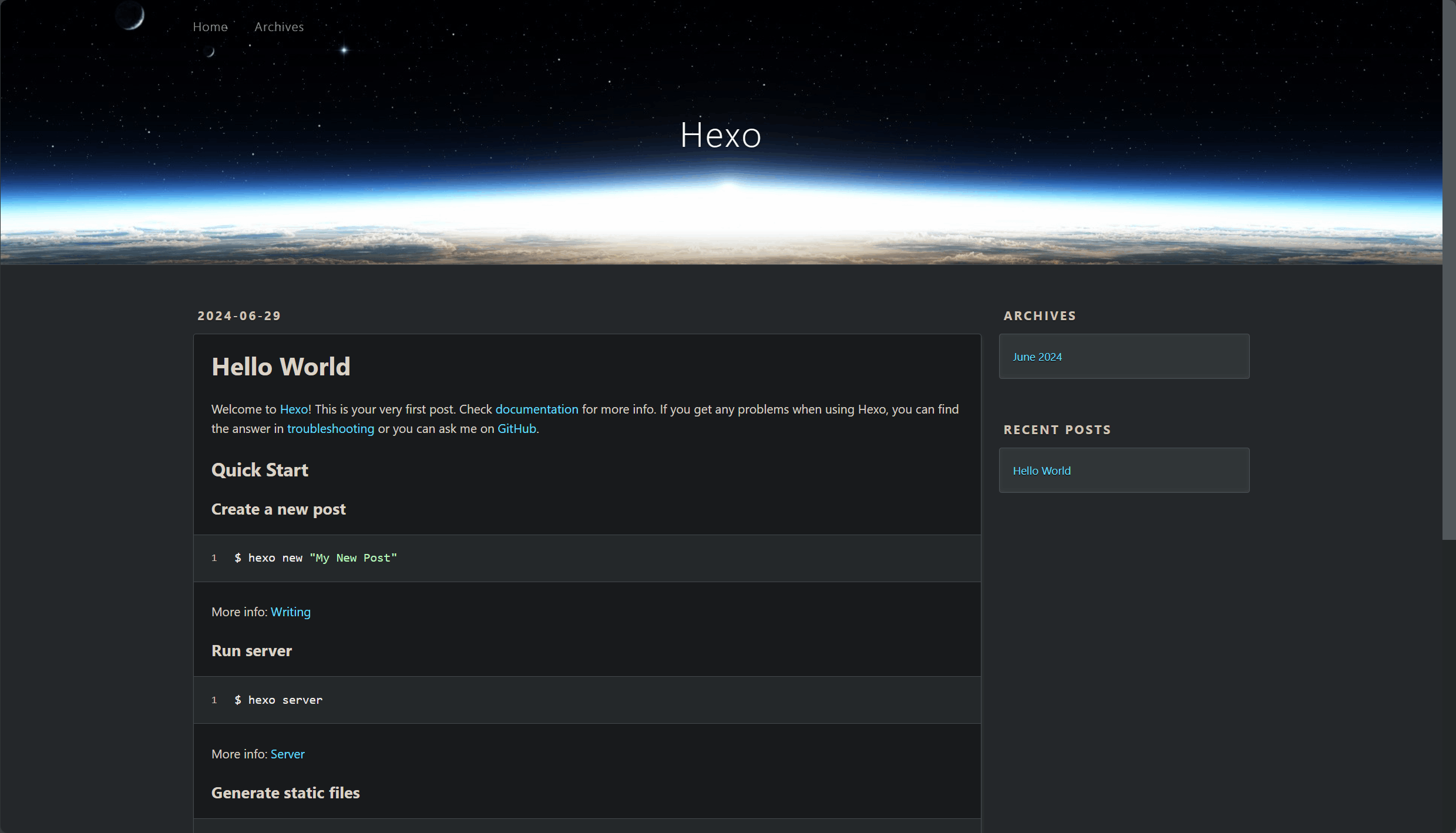
至此, 网站已经搭建完成
还有一些其他常使用的命令
新建文章
1 | hexo new "title" |
本地部署预览
1 | hexo s |
清理生成文件(一般切换主题需要先清理再生成. 新建文章之类的不需要此操作.)
1 | hexo clean |
文章保存在
1 | 网站文件夹\source\_posts |
文章格式说明以及主题美化待更新…
 zanshang